Impresión 3D a dos colores para códigos QR: 3MF o STL
Un código QR necesita dos colores para escanearse con fiabilidad, y el archivo que descargues decide cuánto trabajo te ahorra el laminador. Esta guía muestra qué hay dentro del 3MF y del ZIP con STL que exporta Generador QR 3D, cuál elegir para tu impresora y la capa exacta en la que una impresora de una sola bobina tiene que cambiar de color en un llavero o en una placa de pared.
Por qué un código QR necesita dos colores
Un código QR funciona por contraste. Si la base y los módulos en relieve se imprimen con el mismo filamento, la única diferencia que puede usar la cámara es la sombra, y la sombra cambia cada vez que se mueve la luz. Con dos colores tienes una diferencia que no se mueve.
La herramienta lo mide como una relación de contraste WCAG entre el color de la base y el color del QR. Su Comprobador de escaneo muestra rojo por debajo de 3:1, una nota azul de «justo» de 3:1 a 4,5:1 y verde a partir de 4,5:1. Un QR más claro que su base se trata como un código invertido, que algunos móviles antiguos no logran leer. Elige primero los colores y después el archivo.
La buena noticia es que un objeto QR es un trabajo a dos colores bastante tolerante. Todo el material oscuro queda encima de la base, así que en un objeto plano hay un único cambio de color, en la capa donde empiezan los módulos.
Qué hay dentro de cada descarga
Los dos archivos se generan en tu navegador a partir de la misma geometría, así que son el mismo objeto. La diferencia está en cuánta información recibe tu laminador.
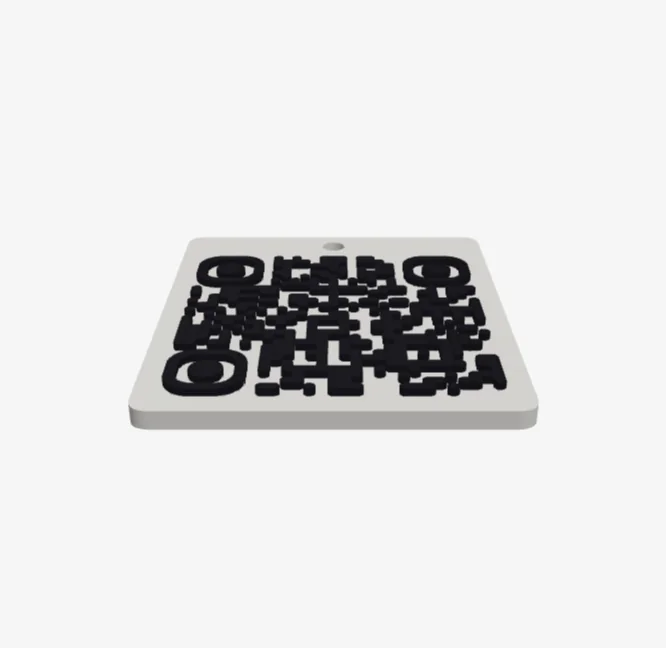
| 3MF | STL (ZIP) | |
|---|---|---|
| Archivos | Un solo archivo .3mf | Un .zip con base.stl, codigo-qr.stl y un LEEME.txt |
| Piezas | Dos objetos separados: la base y el relieve (el QR más el texto en relieve, si lo hay) | Las mismas dos piezas, una por archivo |
| Colores | Cada pieza lleva un color de visualización: el color de tu base y el de tu QR | Ninguno. El STL guarda solo triángulos |
| Unidades | Milímetros, guardados en el archivo | No se guardan. Los laminadores suponen milímetros |
| Alineación | Las dos piezas conservan su posición exacta una respecto a la otra | Salen del mismo sistema de coordenadas, así que encajan si importas ambas a la vez |
| Lo que te queda por hacer | Asignar cada color a un filamento real o añadir un cambio manual de color | Importar los dos archivos como un solo modelo y asignar un filamento a cada pieza |
Conviene conocer dos detalles. El primero: el relieve se hunde 0,15 mm en la base para que las dos piezas se fusionen en lugar de tocarse en una línea finísima. En un laminado multicolor, esa superposición es una zona diminuta donde uno de los dos colores tiene que imponerse, así que recorre la vista previa de capas y confirma que el color oscuro empieza en la parte superior de la base. El segundo: los colores de un 3MF son solo una sugerencia inicial. Tú decides qué bobina va con cada pieza.
¿Cuál conviene descargar?
| Tu situación | Descarga | Por qué |
|---|---|---|
| Impresora Bambu con AMS, cualquier formato | 3MF | Bambu Studio y OrcaSlicer leen las dos piezas directamente |
| Prusa con MMU, cualquier formato | 3MF | PrusaSlicer lo abre y te deja elegir un extrusor por pieza |
| Una bobina, llavero o placa de pared | 3MF | Un solo archivo que manejar; añades un único cambio de color en la capa de la tabla de más abajo |
| Una bobina, soporte de mesa | Ninguno por sí solo | Un único cambio de color no funciona en la cara inclinada (mira el diagrama más abajo). Usa pintura, o el par de STL con el QR pegado |
| Cura, o un laminador que ignora los colores del 3MF | ZIP con STL | Asignas tú cada archivo a un extrusor, así que nada depende de colores guardados |
| Quieres mover, escalar o girar una pieza por separado | ZIP con STL | Dos archivos independientes son más fáciles de tratar por separado (mantenlas alineadas si quieres imprimirlas juntas) |
Si tienes dudas, empieza por el 3MF. Si el laminador no muestra dos piezas, descarga el ZIP con los STL.
Tres formas de imprimir los dos colores
Elige el tutorial que corresponda a tu impresora: un cambio de color automático en una Bambu con AMS o una Prusa con MMU (los tres formatos), un cambio manual de filamento en una impresora de un solo color (solo llavero y placa de pared), o ningún cambio y un poco de pintura. La Guía de impresora de la herramienta muestra los mismos pasos, reescritos para tu formato y tus colores actuales.
Tutorial 1: Bambu Lab con AMS
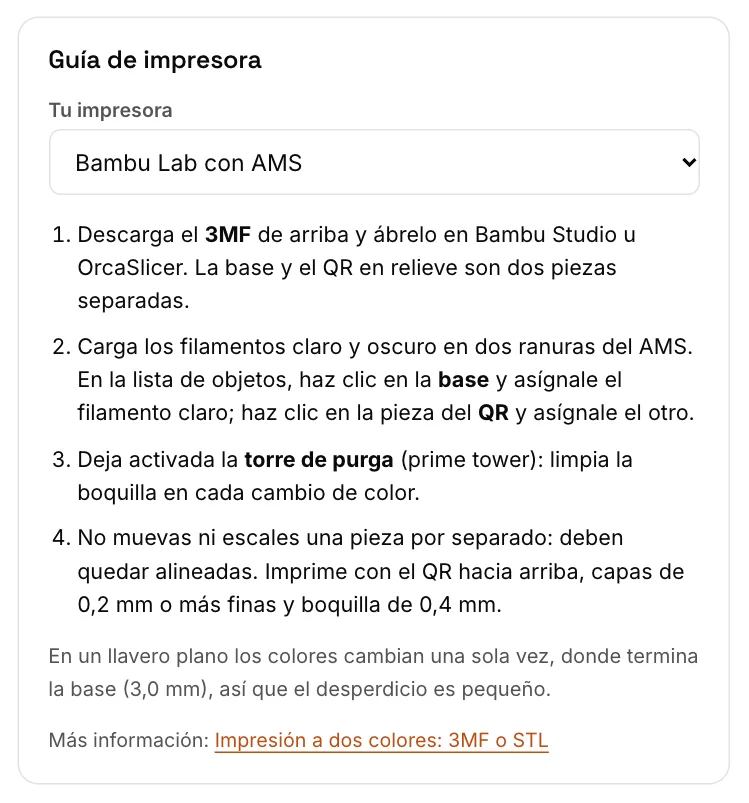
- Descarga el 3MF y ábrelo en Bambu Studio u OrcaSlicer. La lista de objetos debería mostrar dos entradas: la base y el QR en relieve.
- Carga el filamento claro y el oscuro en dos ranuras del AMS.
- En la lista de objetos, haz clic en la base y asígnale el filamento claro. Haz clic en la pieza del QR y asígnale el oscuro. La Guía de impresora de la herramienta te dice cuál es cuál según tus colores; la base debe ser la más clara.
- Deja activada la torre de purga (prime tower). Limpia la boquilla en cada cambio de color.
- Selecciona las dos piezas antes de moverlas y no escales nunca una sola. Imprime con el QR hacia arriba, capas de 0,2 mm o más finas y boquilla de 0,4 mm.
- Lamina y arrastra el deslizador de capas. En un llavero, el color oscuro debería aparecer por primera vez justo por encima de los 3,0 mm y en ningún punto por debajo. Revisa el desperdicio estimado: un objeto plano debería mostrar muy pocos cambios de color.
El soporte de mesa también funciona con un AMS, pero su código está en una pendiente de 38°, así que los dos colores se alternan en muchas capas. Espera más desperdicio de purga y una impresión más larga que con los formatos planos.
Tutorial 2: Prusa con MMU
- Descarga el 3MF y ábrelo en PrusaSlicer. Según la versión, las dos piezas aparecen como dos objetos o como dos partes de un mismo objeto. Cualquiera de las dos sirve.
- Haz clic derecho en la base y elige su extrusor. Haz lo mismo con la pieza del QR y el otro filamento. En la MMU son el extrusor 1 y el extrusor 2.
- Deja activada la torre de limpieza (wipe tower). Purga el color anterior en cada cambio.
- Selecciona las dos piezas antes de moverlas y no escales nunca una sola. Imprime con el QR hacia arriba, capas de 0,2 mm o más finas y boquilla de 0,4 mm.
- Revisa la vista previa: el segundo extrusor solo debe imprimir encima de la base, en los módulos en relieve (y en el texto en relieve, si lo añadiste).
Con el ZIP de STL, importa base.stl y codigo-qr.stl a la vez. Si el laminador pregunta si quieres cargarlos como un solo objeto con varias partes, responde que sí y después elige un extrusor para cada parte.
Tutorial 3: Impresora de un solo color con cambio manual de filamento
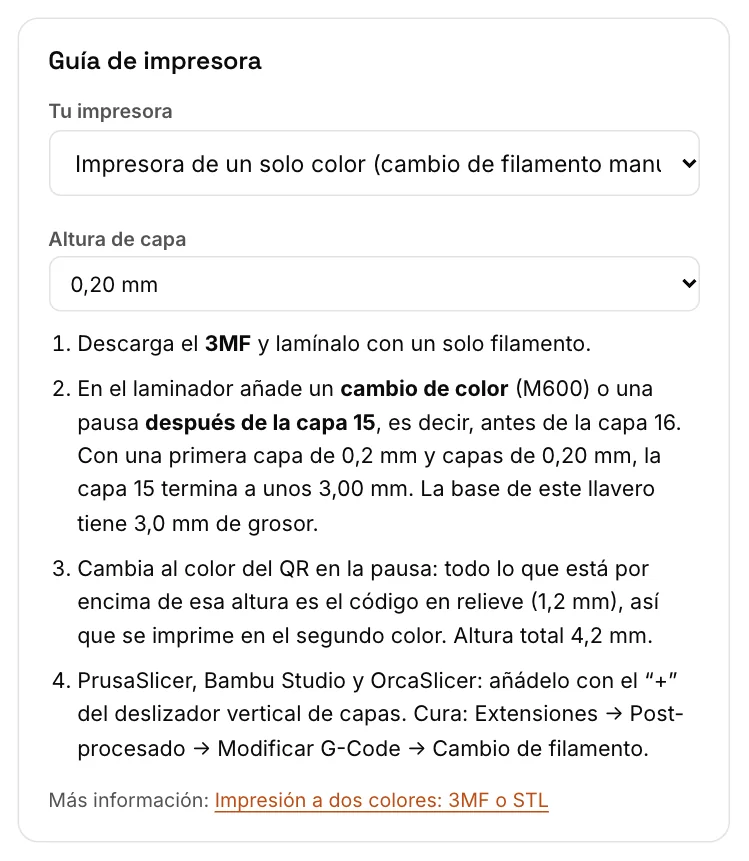
- Descarga el 3MF y lamínalo con un solo filamento. Todo se imprime en el color claro hasta el cambio.
- Busca tu capa en la tabla de más abajo, o usa la Guía de impresora de la herramienta, que hace la misma cuenta para tu altura de capa.
- Añade un cambio de color (el G-code es M600) o una pausa para que la capa N sea la última de la base. Algunos laminadores insertan el cambio en una capa, de modo que esa capa se imprime ya con el color nuevo; en ese caso selecciona la capa N+1. En PrusaSlicer, Bambu Studio y OrcaSlicer, usa el icono «+» del deslizador vertical de capas. En Cura, ve a Extensiones, Post-procesado, Modificar G-Code y después al script de Cambio de filamento.
- Revisa la vista previa: la primera capa oscura debe contener solo módulos QR, y la superficie superior de la base debe seguir siendo clara.
- Inicia la impresión y no te alejes. Cuando la impresora se detenga, descarga el filamento claro, carga el oscuro y empújalo hasta que el color salga limpio. La primera capa oscura es la que todo el mundo ve, así que purga un poco más de lo que creas necesario.
- Reanuda. Todo lo que queda por encima del cambio es el código en relieve.
No uses este método en el soporte de mesa. Las dos secciones siguientes explican por qué.
La capa exacta para el cambio de color
La herramienta usa una sola fórmula. Con una primera capa de 0,2 mm y una altura de capa h, la última capa de la base es
N = redondeo((grosor de la base − 0,2) ÷ h) + 1, y esa capa termina en Z = 0,2 + (N − 1) × h.
La base mide 3,0 mm de grosor en el llavero y 3,2 mm en la placa de pared. Este es el resultado para cada altura de capa que ofrece la Guía de impresora:
| Altura de capa | Llavero (3,0 mm): N | Termina en | Desvío | Placa (3,2 mm): N | Termina en | Desvío |
|---|---|---|---|---|---|---|
| 0,08 mm | 36 | 3,00 mm | exacto | 39 | 3,24 mm | +0,04 (empate) |
| 0,12 mm | 24 | 2,96 mm | −0,04 | 26 | 3,20 mm | exacto |
| 0,16 mm | 19 | 3,08 mm | +0,08 (empate) | 20 | 3,24 mm | +0,04 |
| 0,20 mm | 15 | 3,00 mm | exacto | 16 | 3,20 mm | exacto |
| 0,24 mm | 13 | 3,08 mm | +0,08 | 14 | 3,32 mm | +0,12 (empate) |
| 0,28 mm | 11 | 3,00 mm | exacto | 12 | 3,28 mm | +0,08 |
«Desvío» es lo que se aleja la capa N de la parte superior real de la base. Cuando no es cero, el laminador tiene que redondear: nunca puede mover el cambio más de media capa. Un «empate» significa que dos capas están igual de cerca (en el llavero con 0,16 mm, la capa 18 termina a 2,92 mm y la capa 19 a 3,08 mm), así que tu laminador puede elegir cualquiera de las dos. El resultado es una base una fracción de milímetro más baja o más alta, mucho menos visible que un cambio de color en el lugar equivocado. Si quieres un resultado exacto, sin redondeos, usa 0,20 mm para cualquiera de los dos formatos, 0,28 mm o 0,08 mm para el llavero, o 0,12 mm para la placa.
Ejemplo resuelto. Un llavero de 25 módulos con capas de 0,16 mm: (3,0 − 0,2) ÷ 0,16 = 17,5, que se redondea a 18, más 1 = capa 19, que termina en 0,2 + 18 × 0,16 = 3,08 mm. Si tu laminador usa otra altura de primera capa, pon ese número en lugar de 0,2 y vuelve a calcular.
La altura del cambio depende solo de la base. El relieve que elijas en la herramienta cambia el número de capas oscuras y la altura total:
| Altura del relieve | Total del llavero (3,0 + relieve) | Total de la placa (3,2 + relieve) | Capas oscuras con 0,20 mm |
|---|---|---|---|
| 0,8 mm | 3,8 mm | 4,0 mm | 4 |
| 1,2 mm (por defecto) | 4,2 mm | 4,4 mm | 6 |
| 1,6 mm | 4,6 mm | 4,8 mm | 8 |
| 2,0 mm | 5,0 mm | 5,2 mm | 10 |
La Calculadora de tamaño sugiere 1,2 mm hasta 100 cm de distancia de escaneo, 1,6 mm hasta 300 cm y 2,0 mm más allá. Es una regla orientativa: más relieve proyecta una sombra más clara sobre el contraste de color.
La numeración de capas varía un poco entre laminadores, y la vista previa de Cura en particular puede desviarse una capa. Confirma siempre en la vista previa que la primera capa oscura muestra solo módulos.
Por qué el soporte de mesa no admite un solo cambio
En el llavero y en la placa, el QR está sobre una superficie plana, así que un cambio de color horizontal es la forma adecuada. En el soporte de mesa, la cara del código es una rampa inclinada 38°. Un código de 57,5 mm (25 módulos en el tamaño Mediano) sube 35,4 mm a lo largo de esa rampa, así que sus módulos abarcan 35 mm de altura en lugar de 1,2 mm. Un único cambio a una sola altura corta la rampa de lado a lado:
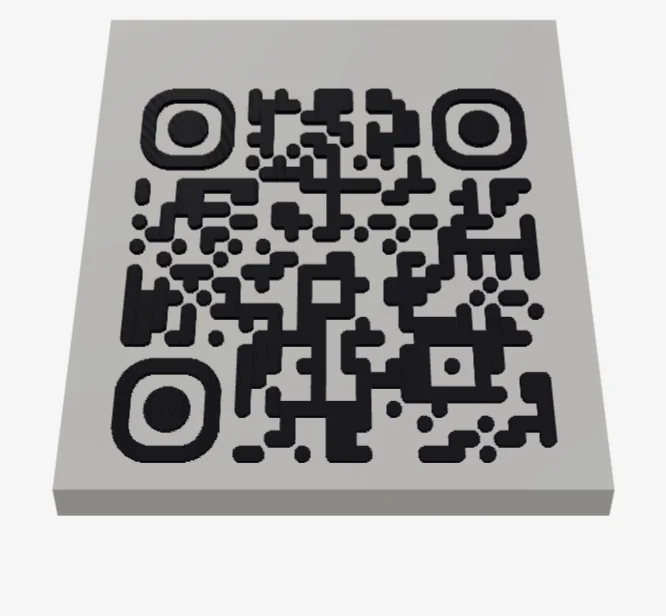
Para un soporte de mesa, usa un sistema que cambie de color en muchas capas (AMS o MMU), imprime en un solo color y pinta el código en relieve, o imprime base.stl y codigo-qr.stl del ZIP de STL en dos colores y pega la pieza del QR sobre la rampa.
Sin ningún cambio de color: un solo color más pintura
Puedes imprimir todo el objeto con filamento claro y añadir el color oscuro después. Como los módulos están en relieve, funciona igual que un sello de goma. Extiende una película fina de pintura acrílica mate sobre una superficie plana, apoya con suavidad la cara del código sobre ella y levántala. Un rotulador de pintura también sirve en zonas pequeñas, pero es lento en un código denso. Usa pintura mate y una capa fina, porque una capa gruesa redondea los bordes de los módulos, y escanea una muestra terminada antes de hacer más.
Colores que funcionan
El filamento impreso se ve distinto del color de una pantalla, así que toma estos valores hexadecimales como ejemplos típicos. Cada relación se calculó con la fórmula WCAG que usa el Comprobador de escaneo; introduce tus dos colores en la herramienta para ver el número de tu pareja.
| Base (color A) | QR (color B) | Contraste | Comprobador de escaneo |
|---|---|---|---|
| Blanco #FFFFFF | Negro #111111 | 18,9:1 | Verde |
| Blanco roto #F2F1EC | Casi negro #1B1B22 (el de la herramienta por defecto) | 15,1:1 | Verde |
| Amarillo #F4C20D | Negro #111111 | 11,3:1 | Verde |
| Blanco #FFFFFF | Azul marino #1F3A5F | 11,5:1 | Verde |
| Gris claro #D9D9D9 | Verde bosque #14532D | 6,5:1 | Verde, con menos margen |
| Rojo #C0392B | Negro #111111 | 3,5:1 | Azul, justo |
| Gris claro #D9D9D9 | Gris medio #808080 | 2,8:1 | Rojo |
Quédate con las cuatro primeras parejas. Las tres últimas muestran lo que conviene evitar: un tono medio saturado contra negro, y dos tonos medios entre sí. Deja el color más claro en la base y prefiere el filamento mate, ya que los acabados brillantes o de seda suelen reflejar más luz.
Errores comunes al cargar el archivo
| Lo que ves | Causa probable | Solución |
|---|---|---|
| El QR flota junto a la base, o el código está desplazado sobre la placa | Una pieza se movió, giró o escaló por separado, o el par de STL se importó como dos objetos sin relación | Deshaz el cambio o vuelve a importar. Selecciona las dos piezas y muévelas juntas. Con el ZIP de STL, carga los dos archivos como un solo objeto con dos partes |
| Todo el modelo se ve de un solo color en la vista previa | No se asignó un filamento por pieza, el proyecto tiene una sola ranura de filamento, o el laminador ignora los colores guardados | Asigna un filamento a cada pieza, comprueba que el proyecto tenga dos ranuras de filamento o usa el ZIP de STL. En una impresora de una sola bobina es lo esperado: usa el cambio manual |
| El color oscuro está en la base y el claro en el QR | Los filamentos están intercambiados | Vuelve a asignarlos: el filamento más claro en la base y el más oscuro en el QR |
| Vetas del color anterior en la primera capa oscura, o un código sucio | La torre de purga o de limpieza está desactivada, o la purga manual fue demasiado corta | Vuelve a activar la torre. En un cambio manual, empuja más filamento antes de reanudar |
| El código queda mitad claro, mitad oscuro, o la primera capa oscura cubre también la base | El cambio de color está en la capa equivocada | Recalcula con la tabla de arriba y confirma en la vista previa de capas que la primera capa oscura contiene solo módulos |
| El modelo se ve 25 veces más pequeño o más grande | Un STL no tiene unidades y el laminador supuso pulgadas en lugar de milímetros | Acepta el aviso de unidades en milímetros, o escala el modelo entero (las dos piezas juntas) por 25,4 o por 1/25,4 |
Después de cualquier arreglo, haz las comprobaciones de ¿Se escaneará tu código QR impreso en 3D? y, si la pieza terminada sigue sin leerse, repasa Por qué un código QR impreso en 3D no se escanea.
Preguntas frecuentes
¿Necesito un Bambu AMS para imprimir el 3MF?
No. Un AMS o un sistema parecido hace el cambio de color automático, pero cualquier impresora que pueda pausarse en una capa imprime el llavero o la placa de pared con un cambio manual de filamento, y cualquier impresora puede imprimir en un solo color y añadir después el color oscuro con pintura.
¿Por qué mi modelo se ve entero de un solo color?
Algunos laminadores solo aplican los colores guardados si se lo pides. Revisa la lista de objetos, asigna un filamento a cada pieza y comprueba que tu proyecto tenga al menos dos ranuras de filamento. En una impresora de una sola bobina es normal ver un único color, y el segundo se añade con un cambio manual de filamento.
¿Es seguro abrir un archivo 3MF?
Un 3MF es un formato abierto y comprimido, hecho de XML y datos de malla, y los laminadores lo leen con total normalidad. Como con cualquier descarga, ábrelo en un laminador de confianza.
¿Qué formato elijo si tengo dudas?
Prueba primero el 3MF. Si tu laminador no muestra dos piezas separadas, descarga el ZIP con los STL y asigna tú los colores.
¿En qué capa cambio el filamento de un llavero de 3,0 mm?
Con una primera capa de 0,2 mm y capas de 0,20 mm, la capa 15 es la última de la base y termina a 3,00 mm, así que el cambio de color va después de la capa 15. Para la placa de pared de 3,2 mm con capas de 0,20 mm es la capa 16.
¿Puedo usar un solo cambio de filamento en el soporte de mesa?
No. La cara del QR del soporte está inclinada 38 grados, así que un cambio a una sola altura cortaría el código en diagonal. Usa un AMS o una MMU, o imprime en un solo color y pinta el código en relieve.
Pruébalo en la herramienta
Pon en práctica esta guía con estas herramientas gratuitas:
- Guía de impresora: elige Bambu AMS, Prusa MMU o un solo color y consulta los pasos del cambio de filamento
- Calculadora de tamaño: comprueba el tamaño del módulo antes de laminar
- Plantilla de llavero, plantilla de placa wifi y plantilla de soporte de mesa: cada página tiene un botón «Usar esta plantilla» que abre la herramienta ya configurada
Crea tu propio código QR en 3D
Descarga el 3MF a dos colores o el par de STL y prueba el método que corresponda a tu impresora.
Abrir la herramienta gratuita