¿Se escaneará tu QR impreso en 3D? Tamaño, contraste y capas
Un código QR impreso en 3D solo sirve si un móvil puede leerlo, y casi todos los fallos se pueden prever antes de imprimir. Esta guía recorre el Comprobador de escaneo de la herramienta línea por línea, te da las cifras de tamaño de módulo y de contraste en las que se basa, y termina con una prueba con el móvil en cinco pasos para la primera impresión.
Qué busca realmente un móvil
La cámara de un móvil lee un código QR en tres pasos. Primero encuentra los tres cuadrados grandes de las esquinas, con ellos calcula el tamaño y el ángulo de la cuadrícula y, por último, decide para cada cuadradito, llamado módulo, si es oscuro o claro. Todo lo que verás en esta guía facilita esa última decisión.
En una pantalla la decisión es fácil. En una impresión 3D los módulos son relieves de plástico con los bordes redondeados por la boquilla, y la luz que cae sobre ellos proyecta pequeñas sombras. Un código que se ve perfecto en la vista previa puede fallar sobre la mesa, y por eso la herramienta comprueba por ti las medidas físicas.
El Comprobador de escaneo, línea por línea
El Comprobador de escaneo está debajo de los controles de estilo y color de la herramienta y se actualiza cada vez que cambias el enlace, el tamaño, la altura del relieve o un color. Da tres tipos de veredicto: verde significa que está bien, azul es una nota que conviene leer y rojo es un problema que hay que arreglar antes de imprimir. Si alguna línea está en rojo, los botones de descarga te piden confirmación antes de guardar un archivo.
Un resultado limpio
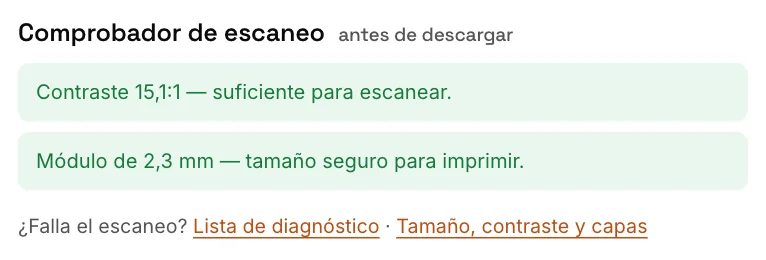
Contraste 15,1:1. La herramienta convierte ambos colores a luminancia relativa, la misma medida de claridad que se usa en la accesibilidad web, y divide: (más claro + 0,05) / (más oscuro + 0,05). El blanco roto #F2F1EC tiene una luminancia de aproximadamente 0,88 y el casi negro #1B1B22 de aproximadamente 0,01, lo que da 15,1:1. Un móvil se fija en la claridad, no en el tono, así que esta relación predice con qué nitidez puede separar los módulos oscuros de la base clara. La herramienta se pone en verde a partir de 4,5:1.
Módulo de 2,3 mm. Un módulo es un cuadradito del código. Su tamaño físico es el ancho del código dividido entre el número de módulos y, en esta herramienta, lo fija el tamaño que elijas: Pequeño 1,7 mm, Mediano 2,3 mm, Grande 3,0 mm. Por debajo de 1,5 mm la línea se pone en rojo, y de 1,5 a 1,9 mm en azul. Con 2,3 mm una boquilla de 0,4 mm tiene espacio para dibujar cada cuadrado con limpieza.
Un resultado con problemas
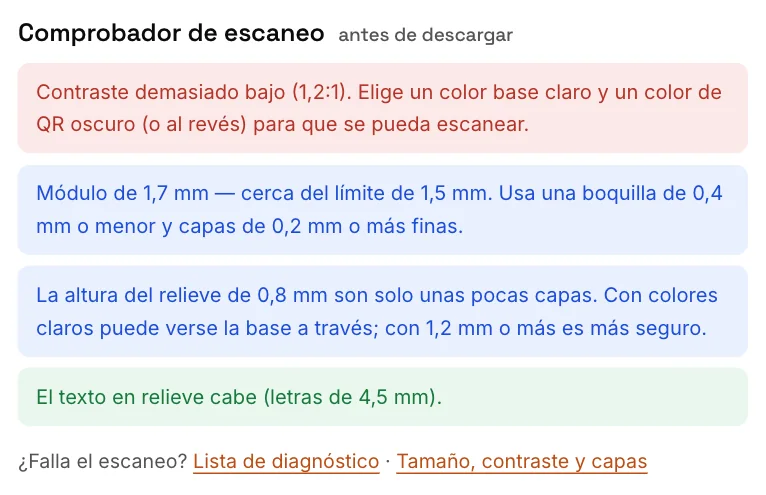
- Rojo, «Contraste demasiado bajo (1,2:1)». Los dos colores tienen casi la misma claridad, así que la cámara no distingue el código de la base. Cambia un color hasta que la relación sea de al menos 3:1 y busca 4,5:1 o más. Haz que un color sea claramente claro y el otro claramente oscuro.
- Azul, «Módulo de 1,7 mm — cerca del límite de 1,5 mm». Es el tamaño Pequeño. Se puede imprimir, pero deja poco margen para el redondeo de la boquilla. Usa una boquilla de 0,4 mm o menor con capas de 0,2 mm o más finas, o pasa a Mediano.
- Azul, «Con un relieve de 0,8 mm hay solo unas pocas capas». Con capas de 0,2 mm son cuatro capas, y un filamento claro puede dejar ver la base a través. Elige 1,2 mm (el valor por defecto) o más.
- Verde, «El texto en relieve cabe (letras de 4,5 mm)». Si añades una línea de texto en relieve, la herramienta busca letras de min(banda de texto menos 2, 6) mm de alto, es decir, 4,5 mm en un llavero. Reduce el texto cuando es más ancho que el objeto, lo avisa en azul cuando lo hace y se pone en rojo por debajo de letras de 3 mm.
| Línea | Qué mide | Umbrales | Qué hacer |
|---|---|---|---|
| Contraste | Relación de luminancia WCAG entre el color base y el color del QR | Rojo por debajo de 3:1, azul de 3 a 4,5:1, verde de 4,5:1 en adelante | Ampliar la diferencia de claridad entre los dos colores |
| Código invertido | Si el color del QR es más claro que la base | Nota azul cuando el contraste es de al menos 3:1 pero el código es el color más claro | Preferir un código oscuro sobre una base clara; probar en un móvil antiguo si lo dejas invertido |
| Tamaño de módulo | Milímetros por módulo | Rojo por debajo de 1,5 mm, azul por debajo de 1,9 mm, verde por encima | Elegir un tamaño mayor o un enlace más corto |
| Altura del relieve | Qué altura tiene el código en relieve | Nota azul por debajo de 1,0 mm (la opción de 0,8 mm) | Usar 1,2 mm o más |
| Texto en relieve | Altura de las letras una vez ajustado el texto al objeto | Azul si se reduce, rojo por debajo de letras de 3 mm | Acortar el texto (24 caracteres como máximo) o elegir un tamaño mayor |
| Tamaño del objeto | Lado más largo del objeto terminado | Azul por encima de 180 mm, rojo por encima de 250 mm | Elegir un tamaño menor o un enlace más corto |
| Logo central | Si un logo o emoji cubre parte del código | Nota azul; la corrección de errores pasa al nivel H | Probar el escaneo antes de imprimir en lote |
Contraste: cómo se ve la relación con colores reales
Un móvil no ve el color como tú. Convierte la imagen a tonos de gris, así que dos colores de distinto tono pero claridad parecida, como el rojo y el verde, pueden parecerle casi idénticos al lector. La figura muestra cinco pares, sus relaciones calculadas y el veredicto que daría el Comprobador de escaneo.
Hay dos cosas que merece la pena notar. El par rojo y verde tiene tonos completamente distintos pero solo llega a 1,1:1, porque los dos colores son casi igual de claros. Y el amarillo sobre blanco resulta vivo en pantalla pero suspende con 1,4:1. El verde mar sobre blanco queda en 4,2:1, justo por debajo de la marca de 4,5:1, así que recibe una línea azul de «justo». La herramienta avisa de que los colores de filamento suelen verse más parecidos una vez impresos, así que trata una línea azul de contraste como un motivo para hacer un escaneo de prueba, no como un aprobado.
La herramienta también te avisa cuando el código es más claro que la base. Esos códigos invertidos (por ejemplo, el par blanco roto y casi negro intercambiado) dan el mismo 15,1:1 y la mayoría de los móviles modernos los leen, pero algunos lectores más antiguos no. El acabado importa tanto como el color: los filamentos satinados, metálicos, con purpurina y translúcidos reflejan o dispersan la luz, así que un filamento mate en ambos colores le da a la cámara una imagen estable.
Tamaño de módulo: de la longitud del enlace a los milímetros
Todo código QR es una cuadrícula cuadrada. Un código de versión 1 tiene 21 módulos por lado y cada versión mayor añade 4 (25, 29, 33, 37 y así sucesivamente). Cuanto más largo es el enlace, más módulos hacen falta. Como la herramienta fija el tamaño de cada módulo, un enlace más largo hace el objeto más grande en lugar de comprimir los cuadrados. El ancho del código es simplemente el número de módulos multiplicado por el tamaño del módulo.
| Módulos por lado | Longitud de enlace que admite (nivel M) | Pequeño, 1,7 mm | Mediano, 2,3 mm | Grande, 3,0 mm |
|---|---|---|---|---|
| 21 | Hasta unos 14 caracteres | 35,7 mm | 48,3 mm | 63,0 mm |
| 25 | Hasta unos 26 caracteres | 42,5 mm | 57,5 mm | 75,0 mm |
| 29 | Hasta unos 42 caracteres | 49,3 mm | 66,7 mm | 87,0 mm |
| 33 | Hasta unos 62 caracteres (un código wifi típico) | 56,1 mm | 75,9 mm | 99,0 mm |
| 37 | Hasta unos 84 caracteres | 62,9 mm | 85,1 mm | 111,0 mm |
Cómo leer la tabla: busca la fila que corresponde a la longitud de tu enlace y elige la columna que encaje con tu objeto. El ancho es solo el del código. El objeto terminado añade un margen (4 mm por lado en el soporte y el llavero, 5 mm en la placa de pared) y una banda para el agujero y para el texto en relieve, si lo hay. Un código de 25 módulos en Mediano mide 57,5 mm de ancho, así que un llavero construido a su alrededor es todavía más ancho. La columna de «longitud de enlace» supone texto plano en modo de bytes con corrección de errores de nivel M. Con un logo o emoji central, la herramienta pasa al nivel H, que admite menos caracteres por cuadrícula, así que el mismo enlace suele subir una o dos versiones.
De la tabla salen dos reglas prácticas. La primera: acorta el enlace antes de agrandar el objeto. Quita los parámetros de seguimiento, evita las rutas largas de carpetas y, mejor aún, apunta el código a una página corta de tu propio dominio que redirija adonde quieras. Un código impreso nunca se puede editar, pero una página que controlas siempre puede cambiar de destino. La segunda: el tamaño Pequeño es donde empiezan las notas azules. Está bien cuando quieres un llavero compacto, pero es el primer lugar donde una impresora floja muestra sus límites.
Boquilla y altura de capa frente al tamaño de módulo
Una boquilla de 0,4 mm deposita una línea de aproximadamente 0,4 a 0,5 mm de ancho. Dividir el tamaño del módulo entre el ancho de la línea te dice cuántas pasadas de plástico forman un módulo. Es aritmética sencilla, no un resultado medido, pero explica por qué 1,5 mm es un mínimo sensato y por qué la herramienta recomienda una boquilla de 0,4 mm o menor.
| Tamaño de módulo | Líneas de 0,4 mm | Líneas de 0,45 mm | Líneas de 0,6 mm (boquilla mayor) |
|---|---|---|---|
| Pequeño, 1,7 mm | 4,3 | 3,8 | 2,8 |
| Mediano, 2,3 mm | 5,8 | 5,1 | 3,8 |
| Grande, 3,0 mm | 7,5 | 6,7 | 5,0 |
| 1,5 mm (el límite rojo de la herramienta) | 3,8 | 3,3 | 2,5 |
En Pequeño con una línea de 0,45 mm tienes menos de cuatro pasadas por módulo y las esquinas empiezan a redondearse. Una boquilla de 0,6 mm deja menos de tres pasadas en Pequeño, así que el consejo de la herramienta de quedarse en 0,4 mm o menos tiene sentido. Mediano y Grande dan mucho más margen al laminador.
Altura del relieve y número de capas
Los módulos oscuros sobresalen de una base plana como pequeños pilares. El relieve que elijas dividido entre la altura de capa da el número de capas que forman el código en relieve. La altura de capa también tiene que dividir de forma exacta el grosor de la base si piensas hacer un cambio de color manual (consulta la guía de dos colores).
| Altura del relieve | Capas de 0,20 mm | Capas de 0,16 mm | Capas de 0,12 mm |
|---|---|---|---|
| 0,8 mm | 4 | 5 | 6,7 |
| 1,2 mm (por defecto) | 6 | 7,5 | 10 |
| 1,6 mm | 8 | 10 | 13,3 |
| 2,0 mm | 10 | 12,5 | 16,7 |
Con capas de 0,2 mm las cuatro opciones de relieve salen en capas enteras. Con capas de 0,16 mm solo lo hacen 0,8 y 1,6 mm, así que el laminador redondea el valor por defecto de 1,2 mm media capa hacia arriba o hacia abajo. Es inofensivo, pero es un motivo para mantener capas de 0,2 mm salvo que tengas una razón para ir más fino. La herramienta también hace que el relieve se hunda 0,15 mm en la base para que las dos partes se fusionen.
La base de 3,0 mm del llavero son 15 capas de 0,2 mm (3,2 mm de la placa de pared son 16), así que con una primera capa de 0,2 mm la base termina justo en el límite de una capa. Cuida también lo básico de la impresora: imprime el código boca arriba y plano sobre la cama, mantén el filamento seco, ajusta la retracción para que no se estiren hilos finos entre los módulos y asegúrate de que la primera capa se pegue, porque una esquina que se levanta deforma toda la cuadrícula.
La zona de silencio
La zona de silencio es el margen vacío que rodea el código. El estándar QR pide cuatro módulos de margen, y el diagrama muestra el aspecto que tiene. Sin ella, la cámara no puede saber dónde termina el código y dónde empieza el fondo.
La herramienta incorpora ese margen en la base. En el soporte de mesa y en el llavero la base se extiende 4 mm más allá del código por cada lado, y en la placa de pared 5 mm. Medido en módulos, es esto:
| Formato y margen | Pequeño, 1,7 mm | Mediano, 2,3 mm | Grande, 3,0 mm |
|---|---|---|---|
| Soporte o llavero, 4 mm | 2,4 módulos | 1,7 módulos | 1,3 módulos |
| Placa de pared, 5 mm | 2,9 módulos | 2,2 módulos | 1,7 módulos |
Todos son menores que los cuatro módulos del estándar. En la práctica los lectores suelen tolerar un margen más corto cuando el código está sobre una superficie lisa y uniforme, y la propia placa es de un color claro uniforme, pero el margen es lo primero que hay que sospechar si un escaneo es lento o falla solo cerca de los bordes. Mantén ese margen limpio: sin texto, bordes, pegatinas ni marcos decorativos, y piensa en qué se apoyará o se fijará el objeto. Una placa clara atornillada sobre una superficie oscura con dibujo se comporta muy distinto que la misma placa sobre una pared blanca limpia.
Corrección de errores y logos
Los códigos QR llevan una redundancia incorporada para que un código dañado aún se pueda leer. Hay cuatro niveles, que recuperan aproximadamente un 7 % (L), un 15 % (M), un 25 % (Q) y un 30 % (H) de los datos. Los niveles más altos necesitan más módulos para el mismo enlace, así que el código se vuelve más denso o el objeto más grande.
La herramienta usa normalmente el nivel M y pasa al nivel H cuando añades un logo o emoji en el centro, porque el logo cubre parte del dibujo. Mantén el logo de tamaño moderado. Un logo grande agota el margen de seguridad que está pensado para arañazos y defectos de impresión, y el Comprobador de escaneo añade un recordatorio azul para que hagas un escaneo de prueba.
Ejemplo práctico: un enlace de reseñas, dos objetos
Ejemplo con cifras solo calculadas: una cafetería quiere que sus clientes dejen una reseña en Google. El enlace del campo de ejemplo de la herramienta es https://g.page/r/your-cafe/review, que tiene 33 caracteres. Un enlace real de reseñas puede ser más largo, y es un motivo más para pasarlo por una redirección corta en tu propio dominio. Según la tabla anterior, 33 caracteres en nivel M necesitan 29 módulos (superan los 26 caracteres que admite una cuadrícula de 25 módulos y caben en los 42 de una de 29). Los colores son #F2F1EC y #1B1B22, un contraste de 15,1:1, así que la línea de contraste sale en verde.
| Llavero pequeño | Soporte de mesa mediano | |
|---|---|---|
| Tamaño de módulo | 1,7 mm | 2,3 mm |
| Ancho del QR (29 × módulo) | 49,3 mm | 66,7 mm |
| Margen de la base | 4 mm por lado | 4 mm por lado |
| Otras bandas | Banda de 9 mm para el agujero, arriba | ninguna (una banda de texto de 8 mm si añades texto) |
| Tamaño terminado | 57,3 × 66,3 mm, 4,2 mm de alto | 82,7 × 68,6 mm, unos 58,6 mm de alto en la parte trasera (59,8 mm con el QR en relieve) |
| Comprobador de escaneo | Contraste en verde; tamaño de módulo en azul (1,7 mm) | Contraste en verde; tamaño de módulo en verde (2,3 mm) |
| Alcance según la regla práctica (ancho en mm = distancia en cm) | unos 49 cm | unos 67 cm |
La huella del llavero es el ancho del QR más dos márgenes (49,3 + 8 = 57,3 mm) por el ancho del QR más dos márgenes más la banda de 9 mm del agujero (49,3 + 8 + 9 = 66,3 mm). Su altura es la base de 3,0 mm más el relieve de 1,2 mm. Añadir una línea de texto en relieve sumaría la banda de texto de 6,5 mm y lo dejaría en 72,8 mm de fondo. El soporte es más ancho porque la cuña añade otros 4 mm de base por cada lado, y su altura sale de la pendiente de 38°, el labio frontal de 5 mm y los 6 mm de fondo extra en la parte trasera.
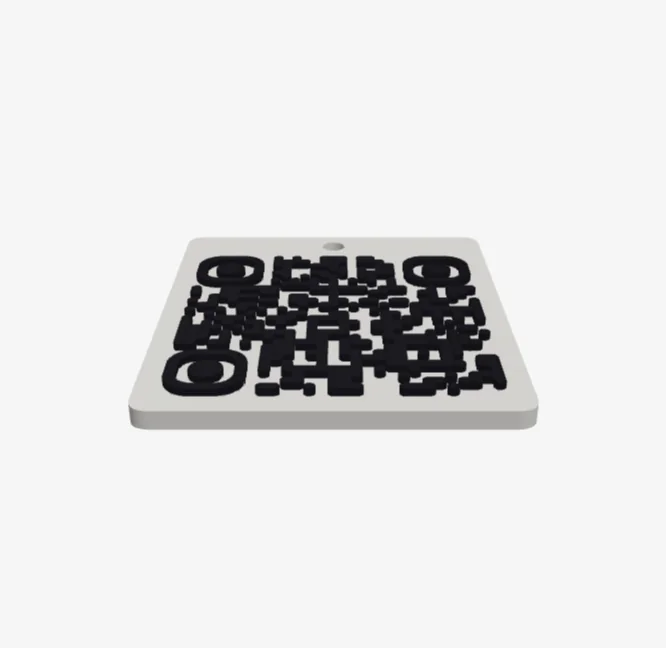
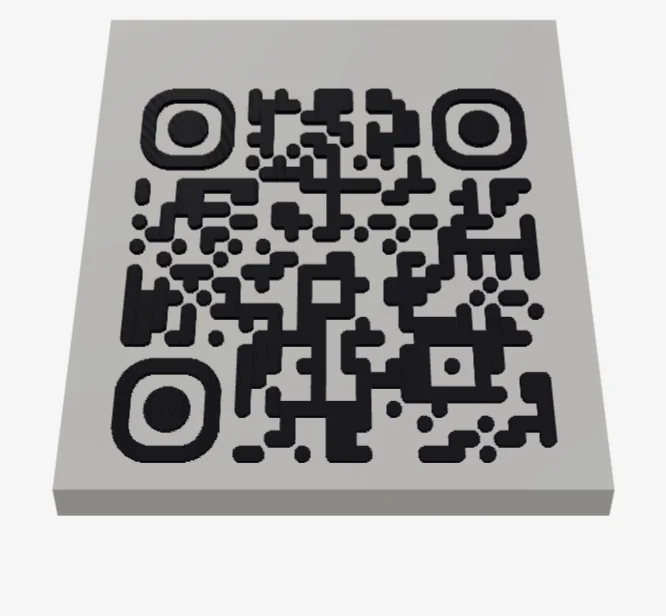
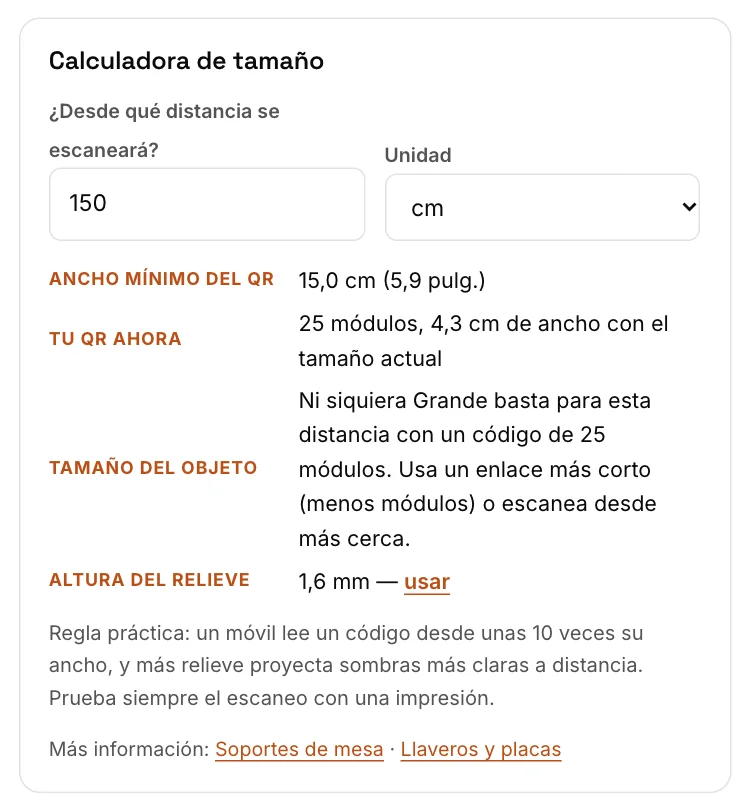
Cuál es el adecuado depende de la distancia a la que estará el móvil. Supón que el soporte de mesa de la cafetería se escanea desde unos 60 cm (una suposición para este ejemplo). La calculadora necesita un código de al menos 60 mm de ancho, y la cuadrícula de 29 módulos necesita de todos modos al menos 29 × 1,5 = 43,5 mm, así que se aplica el mayor de los dos, 60 mm. Pequeño da 49,3 mm, que se queda corto, y Mediano da 66,7 mm, que cumple, así que Mediano es el tamaño más pequeño que sirve. La sugerencia de relieve para cualquier distancia de hasta 100 cm es de 1,2 mm, el valor por defecto. Un llavero que se sostiene a unos 30 cm solo necesita 43,5 mm, así que el llavero Pequeño cumple. La Calculadora de tamaño es la forma más rápida de hacer esta comprobación con tus propias cifras.
Una prueba con el móvil en cinco pasos para la primera impresión
Escanea la vista previa en pantalla antes de descargar nada. Si la vista previa no se escanea, el problema es el enlace o los colores, no la impresora. Cuando se escanee, imprime un objeto al tamaño real y haz estos cinco pasos.
- Escanea a la distancia prevista. Sostén el móvil plano y en paralelo al código a la distancia que usará la gente. La regla de la Calculadora de tamaño es que el ancho en milímetros equivale a la distancia en centímetros, así que un código de 57,5 mm debería leerse desde unos 57 cm. Anota la distancia más lejana a la que aún funciona.
- Prueba de cerca y un poco demasiado lejos. Acércate a unos 15 cm y luego aléjate a unas 1,5 veces la distancia prevista. Un código que solo funciona en una franja estrecha de distancias está al límite.
- Cambia la luz. Escanea con la iluminación real: luz fuerte desde arriba, un rincón en penumbra y luz que llega de un lado. La luz lateral hace que los módulos en relieve proyecten sombras, lo que suele ayudar, mientras que una superficie brillante bajo una lámpara puede borrar el código.
- Inclina el móvil. Prueba con unos 30 a 45 grados a izquierda, derecha, arriba y abajo. En un soporte de mesa, escanea sentado y de pie.
- Prueba dos móviles y dos aplicaciones. Usa un móvil reciente y uno antiguo si puedes, además de la cámara integrada y otra aplicación lectora. Abre el enlace final con datos móviles para confirmar que la página carga rápido.
| Dónde falla | Qué cambiar primero |
|---|---|
| Solo funciona de cerca | Usa un tamaño mayor (de Pequeño a Mediano a Grande) o un enlace más corto y luego revisa la Calculadora de tamaño |
| Falla con luz tenue o lateral | Sube el relieve (1,6 o 2,0 mm) y amplía la diferencia de contraste |
| Falla bajo una lámpara o con el reflejo de una ventana | Cambia a un filamento mate e inclina el objeto para alejarlo de la fuente de luz |
| Falla al inclinarlo | Haz el código más grande y mantén libre el margen que lo rodea |
| Funciona solo en un móvil | Usa un código oscuro sobre una base clara, busca una nota de código invertido y sube el contraste por encima de 4,5:1 |
| Falla en todas partes | Vuelve a escanear la vista previa y sigue Por qué un código QR impreso en 3D no se escanea |
Si cambias el tamaño o el enlace, vuelve a pasar el Comprobador de escaneo e imprime otra pieza de prueba antes de hacer una tanda. La tabla de fallos solo sugiere lo primero que conviene probar; la guía de solución de problemas trata con más detalle los problemas de fusión, deformación y cambio de color.
Antes de empezar una tanda
- La vista previa se escanea con tu móvil.
- El Comprobador de escaneo no muestra ninguna línea roja y has leído todas las notas azules.
- El contraste es de al menos 4,5:1, con una base clara y un código oscuro, ambos en filamento mate.
- El tamaño de módulo es de 1,9 mm o más, o tienes una boquilla de 0,4 mm y capas de 0,2 mm para Pequeño.
- El margen alrededor del código está libre de texto y decoración.
- El enlace apunta a una página que controlas y carga rápido con datos móviles.
- Una impresión de prueba se escanea en al menos dos móviles distintos.
Preguntas frecuentes
¿Cuál es el QR impreso en 3D más pequeño que se puede escanear?
Con una boquilla de 0,4 mm, la herramienta marca en rojo los módulos de menos de 1,5 mm y con un aviso azul los de 1,5 a 1,9 mm. El tamaño Pequeño es de 1,7 mm por módulo, así que se imprime pero queda cerca del límite; Mediano (2,3 mm) es la opción cómoda. Prueba siempre el escaneo con una impresión.
¿El código debe ser oscuro sobre claro o claro sobre oscuro?
Oscuro sobre claro es la opción más segura. Muchos móviles modernos leen los códigos invertidos, pero las aplicaciones antiguas y algunos lectores no los admiten.
¿Puedo cambiar el enlace después de imprimir?
No, el enlace forma parte del dibujo del código. Apunta el código a una página corta que controles y cambia el destino de esa página cuando lo necesites.
¿A qué distancia puede escanear un móvil mi código impreso?
Una regla práctica habitual es unas diez veces el ancho del código, así que un código de 57,5 mm de ancho (25 módulos en el tamaño Mediano) se leerá bien hasta unos 57 cm. La Calculadora de tamaño aplica esta regla. Tómala como punto de partida y prueba el escaneo con una impresión.
Pruébalo en la herramienta
Pon en práctica esta guía con estas herramientas gratuitas y puntos de partida ya preparados:
Crea tu propio código QR 3D
Abre la herramienta, revisa los mensajes de tamaño de módulo y contraste, y escanea la vista previa con tu móvil antes de descargar un archivo.
Abrir la herramienta gratuita