Por qué no se escanea un código QR impreso en 3D: lista de comprobación
Un código QR impreso que no se escanea casi siempre falla por un motivo que se puede identificar. Esta página te da un árbol de decisión, una tabla de síntomas ligada a los mensajes exactos del Comprobador de escaneo de la herramienta, una prueba con el móvil en seis pasos y los números que hay detrás de cada solución: contraste, tamaño del módulo, margen de la zona de silencio y longitud del enlace.
Empieza por averiguar qué mitad del problema tienes
Un código falla por una de dos razones. O los datos están mal (una errata, un enlace roto, un campo wifi que nunca se decodifica), o los datos están bien y el objeto es difícil de leer (poco contraste, módulos diminutos, brillo, alabeo). Un módulo es un cuadradito del código; la herramienta los hace de 1,7 mm (Pequeño), 2,3 mm (Mediano) o 3,0 mm (Grande) de ancho.
Si ya has imprimido, abre la herramienta con los mismos ajustes y lee el Comprobador de escaneo (pregunta 2): en segundos te dice si el problema estaba en el diseño.
Tabla de síntomas: de lo que ves a lo que cambias
La columna «Qué comprobar» cita el mensaje correspondiente del Comprobador de escaneo siempre que la herramienta tiene uno.
| Síntoma | Causa probable | Qué comprobar | Solución |
|---|---|---|---|
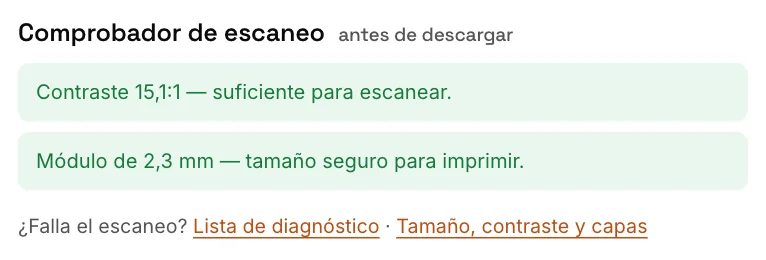
| La cámara no reacciona nunca | Poco contraste, módulos diminutos o un contenido que nunca se decodifica | Escanea la vista previa en pantalla. Busca el aviso rojo «Contraste demasiado bajo» o «Módulo de ... mm — por debajo de 1,5 mm». | Base clara y código casi negro (la pareja por defecto da 15,1:1). Por debajo de 1,5 mm, sube un tamaño o acorta el enlace. |
| Se lee con el brazo extendido, no de cerca | El móvil está dentro de su distancia de enfoque (normalmente unos 10 cm) | Aléjate a 15-30 cm y espera un segundo. | No hay nada que reimprimir. |
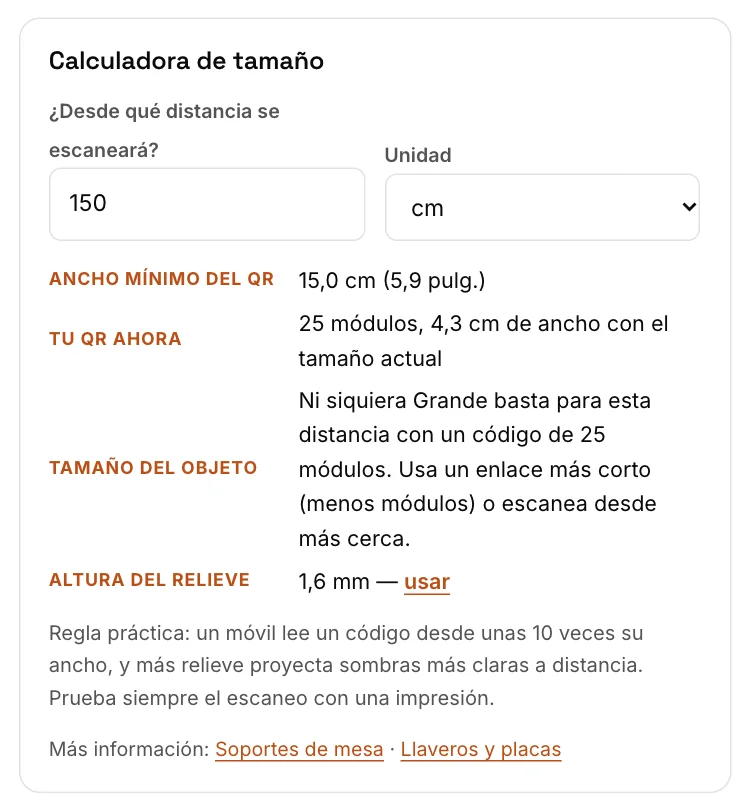
| Se lee de cerca, no desde el otro lado de la sala | El código es demasiado pequeño para la distancia | Calculadora de tamaño: el ancho mínimo en mm es igual a la distancia en cm. | Acércate, sube un tamaño o reduce los módulos. Un código Grande de 25 módulos (75 mm) no sirve para 150 cm. |
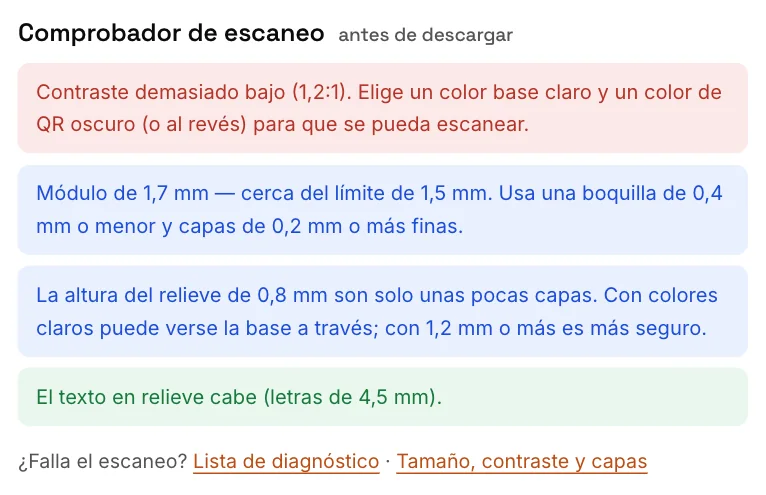
| Funciona en pantalla, falla impreso | La boquilla redondea las esquinas y rellena los huecos | Aviso azul «Módulo de 1,7 mm — cerca del límite de 1,5 mm». | Boquilla de 0,4 mm o menor, capas de 0,2 mm o más finas y un tamaño más. |
| Falla bajo una lámpara o junto a una ventana; los módulos reflejan la luz | El filamento brillante o tipo seda hace de espejo con la luz | Inclina el objeto bajo una lámpara. El Comprobador de escaneo no puede ver el acabado. | Reimprime con filamento mate; un barniz transparente mate en spray puede ayudar (pruébalo antes en una pieza sobrante). |
| Se lee en un móvil, en otro no | Diseño al límite o software de escaneo más antiguo | Aviso azul «Contraste 3,8:1 — justo» o «El QR es más claro que la base (código invertido)». | Deja todas las líneas en verde: 4,5:1 o más, módulos de 1,9 mm o más y código oscuro sobre base clara. |
| Abre una página equivocada | Una errata, un enlace desactualizado, una redirección incorrecta o una página que exige iniciar sesión | Lee el enlace que muestra la cámara y ábrelo con datos móviles. | Corrígelo y reimprime; la próxima vez usa una redirección corta que controles tú. |
| Falla solo con un logo o un emoji | El logo cubre hasta el 38 % del ancho (cerca del 14 % del área) y obliga a usar la corrección de errores más fuerte | Aviso azul «Con logo/emoji central se usa corrección de errores alta». Quítalo y vuelve a escanear. | Quita el logo o imprime más grande. Un enlace corto pasa de 25 a 29 módulos. |
| Bordes borrosos, hilos o grumos entre módulos | Los hilos, el filamento húmedo o la sobreextrusión unen los módulos vecinos | Inspecciona con una lupa o con el modo macro del móvil. | Seca el filamento, ajusta la retracción y reimprime. Una línea de 0,4 mm es el 24 % de un módulo de 1,7 mm, pero solo el 13 % de uno de 3,0 mm. |
| Los dos colores se parecen | Menos de 3:1, o luminosidad parecida (el rojo y el verde pueden dar cerca de 1,0:1) | Aviso rojo «Contraste demasiado bajo (1,2:1)». | Un color casi negro y otro claro; confirma 4,5:1 o más. |
| El relieve se ve plano; se transparenta la base | 0,8 mm son solo cuatro capas de 0,2 mm | Aviso azul «Con un relieve de 0,8 mm hay solo unas pocas capas». | 1,2 mm (por defecto) o más; 1,6 mm para 1-3 m. |
| Solo se lee desde un ángulo; objeto inclinado o con alabeo | La base no está plana, o el móvil está muy desviado del eje (la cara del código del soporte está inclinada 38°) | Apoya una regla sobre la pieza y busca huecos. | Sostén el móvil paralelo a la cara del código; usa un borde de adherencia o una cama más limpia contra el alabeo; monta las placas planas. |
| El texto en relieve se aprieta contra el código | El texto se reduce para caber; las letras de menos de 3 mm se vuelven borrosas | Aviso azul «El texto en relieve es más ancho que el objeto, así que se reduce ...» o el aviso rojo «demasiado largo». | Acorta el texto (24 caracteres como máximo) o sube un tamaño. Bórralo y vuelve a probar. |
| Tarda en enfocar | Enlace largo, muchos módulos pequeños | Calculadora de tamaño, «Tu QR ahora»: cuenta los módulos. | Acorta el enlace (ver más abajo). |
Cómo leer el Comprobador de escaneo
El Comprobador de escaneo está bajo la vista previa 3D y se actualiza cuando cambias los colores, el tamaño o el relieve. El rojo significa que lo corrijas antes de imprimir, el azul que leas la nota y el verde que esa línea pasa. Aquí tienes un diseño con problemas:
Y este es el objetivo, con todas las líneas en verde:
| Comprobación | Rojo | Nota azul | Verde |
|---|---|---|---|
| Contraste (relación de luminancia WCAG) | Menos de 3:1 | De 3:1 a 4,5:1; también «código invertido» cuando el QR es más claro que la base | 4,5:1 o más |
| Tamaño del módulo | Menos de 1,5 mm | De 1,5 a 1,9 mm | 1,9 mm o más |
| Altura del relieve | - | Menos de 1,0 mm (la opción de 0,8 mm) | Sin mensaje |
| Texto en relieve | Las letras se reducen a menos de 3 mm | Texto reducido para caber | El texto cabe |
| Tamaño del objeto | Más de 250 mm | Más de 180 mm | Sin mensaje |
| Logo/emoji central | - | Siempre: corrección de errores alta, haz una prueba de escaneo | - |
Verde no es una garantía. El Comprobador de escaneo evalúa números. No puede ver el brillo, los hilos, una base con alabeo, la iluminación de la sala ni cómo sostiene el móvil un cliente. Por eso la prueba con el móvil va a continuación.
Una prueba con el móvil en seis pasos
Usa la app de cámara del propio móvil, que es la que usará la mayoría de tus clientes. Cambia una sola variable cada vez y apunta todos los resultados.
- Primero, la pantalla. Escanea la vista previa en pantalla. Si falla, el problema es el contenido. Si pasa, compara el enlace que muestra el móvil con lo que escribiste.
- Objeto impreso, condiciones ideales. Luz intensa y uniforme, sin reflejos, el móvil paralelo al código y a 20-30 cm. Si falla aquí, es un problema de diseño o de impresión, no de colocación.
- Distancia. Prueba de cerca, a distancia normal y lejos. Un código se lee desde unas 10 veces su ancho, así que un código de 57,5 mm (25 módulos en Mediano) debería leerse desde unos 57 cm. Apunta la distancia máxima a la que sigue enfocando en un par de segundos.
- Ángulo. Inclina 0°, 30° y 45° respecto a la perpendicular. El código se ve comprimido según el coseno del ángulo: 0,87 a 30° y 0,71 a 45°, así que un código al límite falla primero cuando se inclina.
- Luz. Prueba en el lugar real, una condición cada vez: ventana a tu espalda, lámpara a un lado, sala con poca luz.
- Segundo móvil. Repite los pasos 2 y 3 en un móvil de otra marca o de otra antigüedad. Si solo falla ese móvil, el diseño está al límite: acerca las líneas del Comprobador de escaneo al verde.
| Prueba | Condición | Móvil A | Móvil B | Nota |
|---|---|---|---|---|
| 1 Pantalla | Vista previa | OK | OK | El enlace coincide |
| 2 Impresión | Luz intensa, 25 cm | OK | Lento | B necesita 3 intentos |
| 3 Distancia | Lejos (57 cm) | OK | Falla | Tamaño al límite |
| 4 Ángulo | Inclinación de 45° | Lento | Falla | Anota el ángulo |
| 5 Luz | Lámpara lateral | Brillo | Brillo | Filamento brillante |
| 6 Segundo móvil | Móvil más antiguo | - | Falla | Sube el contraste |
Si dos pruebas repetidas dan el mismo fallo, cambia el diseño y reimprime en lugar de intentar salvar el objeto. Una segunda impresión corregida suele costar menos que una tarde de pintura y lijado.
La zona de silencio: por qué un borde, un colgante o un marco rompen un código
Todo código QR necesita un margen vacío y liso a su alrededor, la zona de silencio. El estándar QR pide 4 módulos por cada lado. El escáner la usa para encontrar los tres grandes patrones cuadrados de posición, que tienen que destacar sobre algo liso.
| Tamaño del módulo | Estándar (4 módulos) | Margen de la herramienta de 4 mm (soporte, llavero) | Margen de la herramienta de 5 mm (placa) |
|---|---|---|---|
| Pequeño, 1,7 mm | 6,8 mm | 2,4 módulos | 2,9 módulos |
| Mediano, 2,3 mm | 9,2 mm | 1,7 módulos | 2,2 módulos |
| Grande, 3,0 mm | 12,0 mm | 1,3 módulos | 1,7 módulos |
La herramienta mantiene sus márgenes pequeños para que el objeto quede compacto. Los escáneres de los móviles suelen tolerar menos de 4 módulos cuando el entorno es liso y claro, pero eso es una tolerancia, no una promesa. Trata el margen incorporado como el mínimo:
- Marcos y biseles. Un borde elevado o un soporte oscuro que toque el canto pone algo oscuro junto a los patrones de posición. Deja una franja lisa o usa un marco claro.
- Superficies de montaje oscuras. Una placa clara sobre madera negra queda rodeada de oscuro. Móntala sobre un fondo claro.
- Agujeros, tornillos y anillas. El llavero tiene un agujero de 4,2 mm para la anilla y la placa dos agujeros de 3,6 mm cerca de sus esquinas superiores. Una anilla, un cordón o la cabeza de un tornillo sobre el código eliminan módulos, así que mantén las piezas oscuras o metálicas lejos de él.
- Pegatinas y texto en relieve. Todo lo denso junto al código cuenta como ruido. Si el texto se redujo, bórralo y vuelve a probar.
Comprueba qué hay codificado realmente
Muchos avisos de «no se escanea» son en realidad «se escanea a otro sitio». Antes de culpar a la impresión:
- Lee antes de abrir. La app de cámara normalmente muestra primero el enlace decodificado. Compáralo carácter a carácter:
httpfrente ahttps, unwwwque falta, un espacio al final. - Ábrelo con datos móviles. Apaga la wifi. Un enlace que solo funciona en tu red o mientras tienes la sesión iniciada falla para todos tus clientes.
- Cuenta la longitud. La Calculadora de tamaño muestra el número de módulos en «Tu QR ahora».
Enlace más largo, código más denso
Más caracteres necesitan más módulos, así que con un ancho fijo los módulos se encogen. La tabla usa las capacidades en modo byte del estándar QR para el nivel de corrección de errores M (sin logo) y H (el nivel que usa la herramienta con un logo o un emoji). La herramienta elige el tamaño más pequeño que cabe, así que el tuyo puede variar un poco.
| Contenido | Caracteres | Módulos (sin logo / con logo) | Ancho en Mediano (sin logo) | Tamaño del módulo si se fuerza a 57,5 mm |
|---|---|---|---|---|
https://example.com/m | 21 | 25 / 29 | 57,5 mm | 2,3 mm |
https://g.page/r/your-cafe/review | 33 | 29 / 33 | 66,7 mm | 2,0 mm |
| Un contenido wifi típico | 50 | 33 / 41 | 75,9 mm | 1,7 mm |
| Enlace de la carta con parámetros de seguimiento | 119 | 45 / 57 | 103,5 mm | 1,3 mm (rojo) |
| El mismo enlace más un ID de sesión | 171 | 53 / 69 | 121,9 mm | 1,1 mm (rojo) |
Ejemplo: el enlace de la carta de una cafetería con parámetros de seguimiento llega a 119 caracteres. En Mediano da un código de 45 módulos y 103,5 mm de ancho. Si se fuerza a 57,5 mm, cada módulo mide 1,3 mm y el Comprobador de escaneo se pone en rojo. Detrás de una dirección de 22 caracteres, la misma carta se queda en 25 módulos y 57,5 mm. Los espacios, las letras con tilde y los emojis de un enlace ocupan varios bytes cada uno y añaden módulos.
Acórtalo sin un servicio de terceros
Pon una ruta corta en un dominio que sea tuyo y redirígela a la página larga. El código contiene solo la dirección corta y puedes cambiar el destino más adelante sin reimprimir. Usa una redirección temporal (302) para que los navegadores no guarden en caché el destino antiguo.
Apache (.htaccess):
Redirect 302 /m https://www.yourcafe.com/menu/lunch-and-dinner?utm_source=qrNginx (bloque server):
location = /m { return 302 https://www.yourcafe.com/menu/lunch-and-dinner?utm_source=qr; }Cualquier hosting estático (una página en /m/index.html):
<meta http-equiv="refresh" content="0; url=https://www.yourcafe.com/menu/lunch-and-dinner">Después codifica https://yourcafe.com/m (22 caracteres, 25 módulos sin logo) y prueba la redirección con datos móviles antes de imprimir.
Códigos wifi
El modo wifi construye WIFI:T:WPA;S:name;P:password;; y añade H:true; para las redes ocultas. Los caracteres \ ; , : " del nombre o de la contraseña se escapan con una barra invertida, así que Cafe;Guest se convierte en Cafe\;Guest. Las contraseñas distinguen mayúsculas de minúsculas y el tipo de seguridad tiene que coincidir con el del router.
Qué cambiar en la herramienta y por qué funciona
| Ajuste | Cambio | Razón técnica |
|---|---|---|
| Tamaño del objeto | Un paso más: 1,7, 2,3 o 3,0 mm por módulo | Una boquilla de 0,4 mm traza líneas de unos 0,4 mm de ancho. Una línea de error es el 24 % de un módulo de 1,7 mm, el 17 % de uno de 2,3 mm y el 13 % de uno de 3,0 mm. |
| Longitud del enlace | Acórtalo o redirígelo | Menos caracteres, menos módulos y módulos más grandes con el mismo ancho. |
| Colores | Base clara, código casi negro, muy por encima de 4,5:1 | Los escáneres separan el código de la base por la luminosidad. Los pigmentos, las líneas de capa y el sombreado reducen la diferencia, así que deja margen. |
| Altura del relieve | 1,2 mm por defecto; 1,6 mm para 1-3 m; 2,0 mm a más distancia | 0,8 mm son cuatro capas de 0,2 mm y 1,2 mm son seis. Más altura evita que se transparente la base y proyecta sombras más claras a distancia. |
| Logo o emoji | Quítalo y prueba | Obliga a usar el nivel H, que añade módulos, y oculta cerca del 14 % del área del código. |
| Estilo del QR | Prueba Clásico antes que Redondeado, Puntos o Elegante | Clásico tiene módulos y patrones de posición cuadrados. Redondear quita superficie sólida en cada esquina, y un módulo de Puntos es un círculo que cubre aproximadamente el 79 % de su celda si es tan ancho como la celda. Las formas redondas pequeñas son más difíciles de reproducir para una boquilla. La herramienta no mide tasas de escaneo por estilo, así que prueba el tuyo. |
| Texto en relieve | Acórtalo o bórralo | Se reduce para caber en el ancho, y las letras de menos de 3 mm se vuelven borrosas. |
La Calculadora de tamaño convierte la distancia en un tamaño: indica desde qué distancia se escaneará y te dice cuál es el tamaño predefinido más pequeño que cumple la regla práctica, nunca por debajo del número de módulos multiplicado por 1,5 mm.
Para reimprimir desde un diseño ya configurado, abre la plantilla de soporte de mesa, de placa wifi o de llavero. Para ver en detalle los tamaños, el contraste y las capas, lee la guía de escaneo.
Preguntas frecuentes
¿El fallo está en la impresora o en el código?
Escanea la vista previa en pantalla. Si funciona, los datos están bien y la causa es física: el contraste, el acabado, el tamaño o la iluminación.
¿Por qué se escanea en mi móvil pero no en el de un cliente?
Es posible que tu prueba esté al límite. Cada móvil tiene una cámara y un software de escaneo distintos, así que aumenta el tamaño del módulo y usa un código oscuro sobre una base clara.
¿Un logo puede hacer que el código falle?
Un logo pequeño lo absorbe la corrección de errores más alta que aplica la herramienta. Un logo muy grande puede dejar muy poca redundancia, así que mantenlo discreto y haz una prueba.
¿Se puede salvar una impresión brillante?
A veces. Una capa fina de barniz transparente mate en spray puede reducir el brillo, pero la solución fiable es reimprimir con filamento mate.
¿Un Comprobador de escaneo en verde garantiza que el código impreso se escaneará?
No. El Comprobador de escaneo evalúa números, como el contraste, el tamaño del módulo y la altura del relieve. No puede ver el brillo, los hilos, la deformación ni la iluminación de la sala, así que termina siempre con la prueba con el móvil de esta guía.
Pruébalo en la herramienta
Pon en práctica esta guía con estas herramientas gratuitas:
Crea tu propio código QR 3D
Vuelve a revisar tu diseño en la herramienta, fíjate en los avisos de contraste y de tamaño del módulo, y prueba la vista previa antes de reimprimir.
Abrir la herramienta gratuita